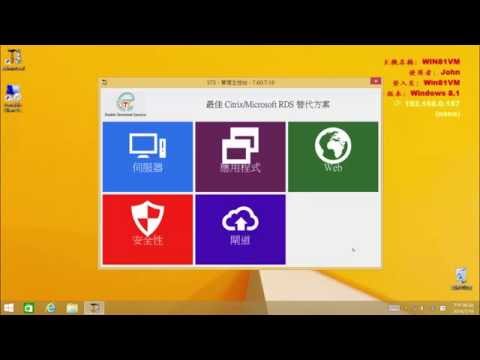
windows 8遠端桌面無法連線
當您使用直接遠端桌面通訊協定(RDP)連線來連線到Windows電腦時,聯機會失敗,並出現下列其中一個錯誤。在遠端桌面連線應用程式中輸入認證之前或之後,就會發生此錯誤。,當遠端桌面用戶端無法連線到遠端桌面,但未提供可協助找出原因的訊息或其他徵兆,請使用下列...
當您使用直接遠端桌面通訊協定(RDP)連線來連線到Windows電腦時,聯機會失敗,並出現下列其中一個錯誤。在遠端桌面連線應用程式中輸入認證之前或之後,就會發生此錯誤。
** 本站引用參考文章部分資訊,基於少量部分引用原則,為了避免造成過多外部連結,保留參考來源資訊而不直接連結,也請見諒 **
針對一般遠端桌面連線進行疑難排解 - Windows Server
當遠端桌面用戶端無法連線到遠端桌面,但未提供可協助找出原因的訊息或其他徵兆,請使用下列步驟。 若要檢查並變更本機電腦上 RDP 通訊協定的狀態,請參閱 如何啟用遠端桌面。 若無法使用遠端桌面選項,請參閱 檢查群組原則物件是否封鎖 RDP。 這個章節、方法或工作包含修改登錄的步驟。 然而,不當修改登錄可能會發生嚴重的問題。 因此,請務必小心執行下列步驟。 為了保護,請先備份登錄再加以修改,以便在發生問題時加以還原。 如需備份和還原登錄的詳細資訊,請參閱 如何在 Windows 中備份及還原登錄。 若要檢查並
為什麼遠端桌面無法運作?
遠端桌面技術提供了從遠處控制電腦的寶貴能力,這在當今的遠端工作環境中變得至關重要。 然而,經常會出現妨礙其功能的問題。 本文深入探討了遠端桌面連接的常見問題以及針對IT專業人員的實用解決方案。
快速修復:遠端桌面突然無法連線的問題
如何遠端控制工作電腦?面對這個問題,許多人的第一反應很可能是「Microsoft遠端桌面連線」。 這是Windows系統內建的一個完全免費的遠端連線程式,它無需下載,只需輸入遠端電腦的IP位址、使用者名稱以及密碼即可在區網快速建立遠端連線。 然而,Microsoft遠端桌面的穩定性可能無法令人滿意,許多人在使用後都會反饋各種問題,其中無法連線絕對是最常見的問題。 遠端桌面突然無法連線的問題可能會帶來很大的麻煩,如果您經常需要用到遠端電腦,那麼此問題甚至會造成更加嚴重的工作損失。 如何修復遠端桌面無法</b